
เมนู "ตั้งค่า"

ประกอบไปด้วยฟีเจอร์ 1. ข้อมูลทั้วไป 2. ตั้งค่าพื้นที่ 3. การเช่า 4. เอกสาร 5. การรับชำระ 6. สิทธิ์การเข้าถึง 7. ตั้งค่าเว็บMarket 8. ตั้งค่าHandheld 9. ตั้งค่าข่าวสารเว็บ
ข้อมูลทั่วไป เช่น ชื่อสถานที่ ระยะเวลาแจ้งใกล้หมดสัญญา การเพิ่มเพื่อนใช้งานLINE OA รวมถึงการเพิ่มรูปภาพของโซนพื้นที่นั้นๆ
ชั้นตอนการใช้งาน
เลือก "ตั้งค่า" >> เลือก "ข้อมูลทั่วไป" >> เลือกการเปลี่ยนชื่อสถานที่ >> "กรอกช่องชื่อสถานที่" เพื่อแก้ไขข้อมูลชื่อสถานที่

เลือก "ตั้งค่า" >> เลือก "ข้อมูลทั่วไป" >> การเปลี่ยนระยะเวลาแจ้งใกล้หมดสัญญา >> "กรอกระยะเวลาแจ้งใกล้หมดสัญญา" เพื่อแก้ไขข้อมูล

เลือก "ตั้งค่า" >> เลือก "ข้อมูลทั่วไป" >> การเปลี่ยนหรือแก้ไขรูปภาพโซนพื้นที่ >> กด "เพิ่มรูปภาพโซนพื้นที่"

ตั้งค่าพื้นที่ ประกอบไปด้วย 1. การสร้างโซนพื้นที่ 2. การสร้างพื้นที่(ล็อคหรือแผง) 3. การจัดหมวดหมู่โซนใหญ่
ขั้นตอนการสร้างโซนพื้นที่
เลือก "ตั้งค่า" >> เลือก "ตั้งค่าพื้นที่" >> กด "เพิ่มโซนพื้นที่"

กด "เพิ่มโซนพื้นที่" >> กรอกชื่อโซนพื้นที่
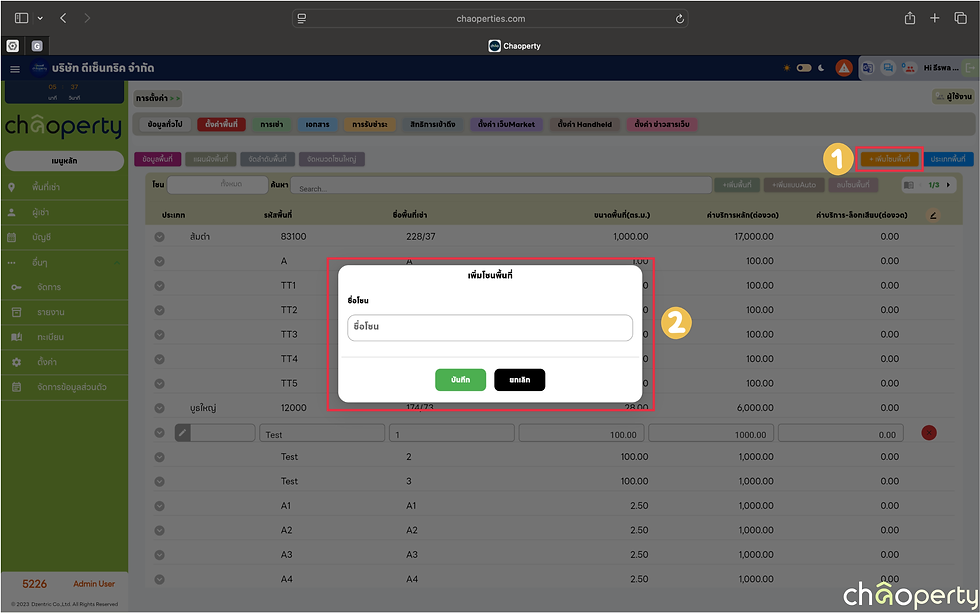
กด "บันทึก"

ขั้นตอนการสร้างพื้นที่(ล็อคหรือแผง)
เลือก "ตั้งค่า" >> เลือก "ตั้งค่าพื้นที่" >> เลือก "โซนพื้น" ที่ก่อนที่จะสร้างพื้นที่(ล็อคหรือแผง)

กด "เพิ่มพื้นที่" หรือ "เพิ่มแบบAuto" (เพิ่มแบบAuto คือ การสร้างพื้นที่ได้หลายๆพื้นที่ได้)

กรอกข้อมูลรายละเอียดต่างๆ >> กด "บันทึก"

ขั้นตอนการจัดหมวดโซนใหญ่
เลือก "ตั้งค่า" >> เลือก "ตั้งค่าพื้นที่" >> เลือก "จัดหมวดโซนใหญ่"

กด "+เพิ่มโซนพื้นที่" >> กรอกชื่อโซนพื้นที่

ย้ายหรือลากโซนที่ได้สร้างไว้แล้วให้อยู่โซนที่สร้างขึ้นมาใหญ่ เพื่อเป็นการจัดหมวดโซนใหญ่อีกครั้ง

กด "บันทึก"

การเช่า
ขั้นตอนการตั้งค่าการเช่าหรือค่าบริการต่างๆ
เลือก "ตั้งค่า" >> เลือก "การเช่า" >>เลือก "หมวดหมู่ค่าบริการที่ต้องการเพิ่ม"

กด "+เพิ่ม"

ตั้งชื่อค่าบริการ กำหนดความถี่ของการเรียกเก็บ

กด "เปิด/ปิด ราคา" เพื่อทำการกรอกราคา (ถ้า ปิด ราคาจะถูกดึงมาจากตอนที่สร้างพื้นที่(ล็อคหรือแผง) )

กำหนดวันที่ตั้งงวด กำหนดVATและWHT

กดเปิด "Auto" ทุกครังที่มีการทำสัญญาเช่า รายการนั้นจะถูกตั้งหนี้อัตโนมัติ

เอกสาร การแก้ไขข้อมูลการออกบิลและTemplate เอกสารใบเสร็จรับเงิน
ขั้นตอนการแก้ไขข้อมูลการออกบิล
เลือก "ตั้งค่า" >> เลือก "เอกสาร" >> กรอกข้อมูลที่ต้องการแก้ไข

ขั้นตอนการเปลี่ยนTemplate เอกสารใบเสร็จและใบวางบิล
เลือก "ตั้งค่า" >> เลือก "เอกสาร" >>กด "Template"

การรับชำระ
ขั้นตอนการเพิ่มรับแบบการรับชำระ
เลือก "ตั้งค่า" >> เลือก "การรับชำระ" >> กด "+เพิ่ม" เพื่อเพิ่มช่องทางการรับชำระ

กรอกข้อมูล >> เลือกรูปแบบชำระ (เงินสด, เงินโอน, Online Payment, BEAM Checkout)

กด "ยันยัน/สำเร็จ"

เลือก "ประเภทการรับชำระผ่านระบบไหน" (Web Market, User Line OA , ระบบหลัก)

สิทธิ์การเข้าถึง
ขั้นตอนการเพิ่มผู้ใช้งานระบบ
เลือก "ตั้งค่า" >> เลือก "สิทธิ์การเข้าถึง" >> กด "+เพิ่ม" เพื่อเพิ่มจำนวนผู้ใช้งานระบบ

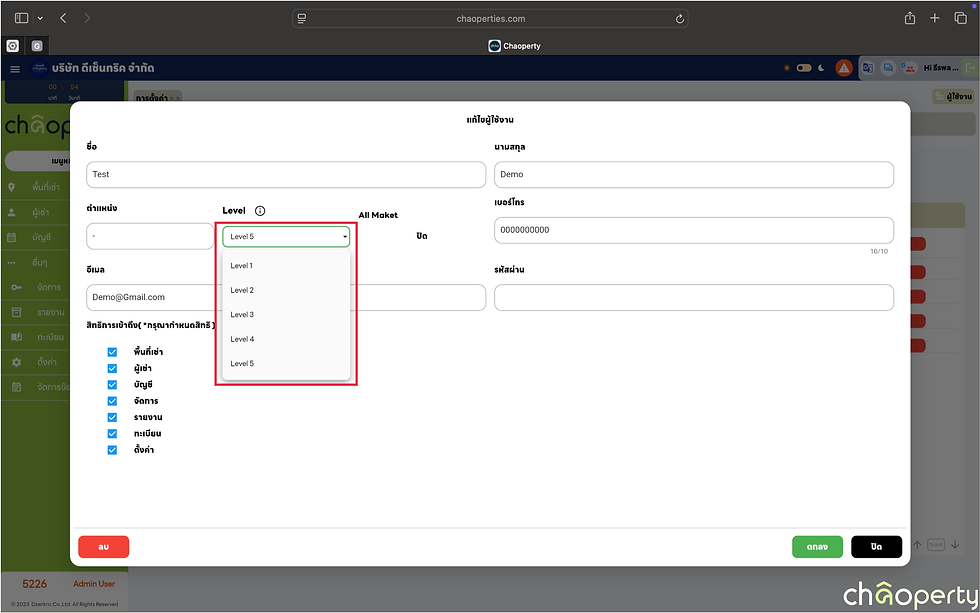
กรอกข้อมูลผู้ใช้งานระบบ พร้อมกับการเลือกเมนูการใช้งาน และกด ตกลง

กด "แก้ไข" เพิ่มทำการปรับ Level Information >> กด "ตกลง"
ตั้งค่าเว็บMarket
ขั้นตอนการใช้งานการตั้งค่าเว็บMarket
เลือก "ตั้งค่า" >> เลือก "ตั้งค่าเว็บ Market" >> กด "เปิด/ปิด ร้าน" เพื่อต้องการให้ผู้เช่า เข้ามาจองพื้นที่

กรอกข้อมูลเกี่ยวกับตลาด

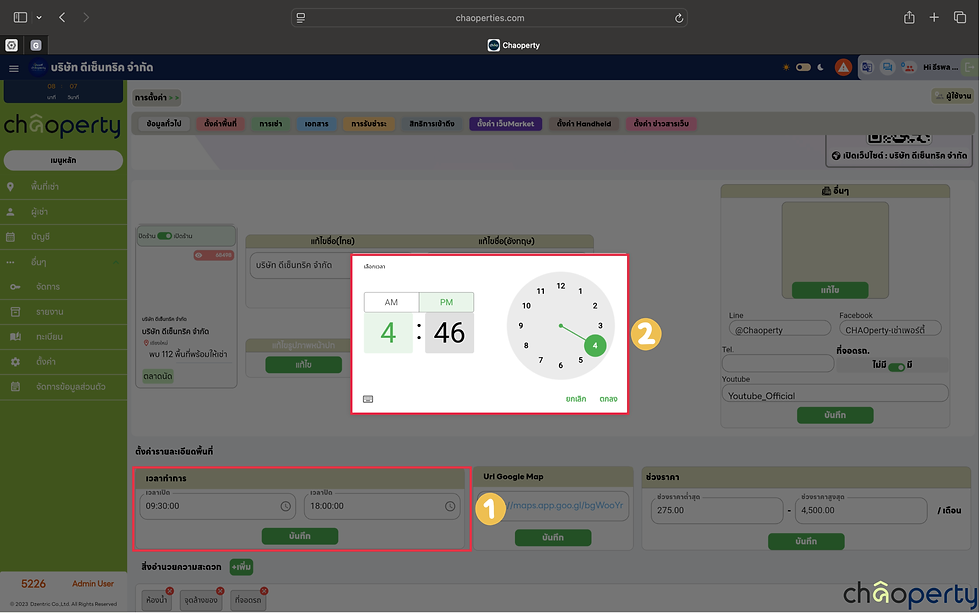
ตั้งค่าเวลาเปิด/ปิดร้าน
ตั้งค่าHandheld ประกอบด้วย 1. ตั้งค่าหน้ากระดาษ 2. ตั้งค่าแสดงรายการ เพิ่มค่าบริการ 3. ตั้งค่าแสดงรายการ ช่องทางชำระ
ขั้นตอนการตั้งค่ากระดาษ
เลือก "ตั้งค่า" >> เลือก "ตั้งค่า Handheld" >>กด "ตั้งค่าหน้ากระดาษ"

เลือก "รายการที่ต้องการให้แสดงในใบเสร็จรับเงิน"

กด "รายการที่ต้องการแสดง" รายการจะเป็นสีเขียว >> "กรอกข้อมูล"
เมื่อไม่ต้องการ พิมพ์ใบเสร็จรับเงิน >> "ปิดการพิมพ์ใบเสร็จ"

ขั้นตอนการตั้งค่ารายการเพิ่มค่าบริการ
กด "ตั้งค่าแสดงรายการเพิ่มค่าบริการ"

กด "เปิด" >> "กรอกราคา"

หมายเหตุ รายการดังกล่าวมาจากการตั้งค่าการเช่า
ขั้นตอนการตั้งค่าแสดงรายการช่องทางชำระ
กด "ตั้งค่าแสดงรายการช่องทางชำระ"

กด "เปิด" เพื่อเปิดช่องทางการรับชำระ

หมายเหตุ รายการดังกล่าวมาจากการตั้งค่าการรับชำระ
ตั้งค่าข่าวสารเว็บ
ขั้นตอนการตั้งค่าข่าวสารเว็บ
เลือก "ตั้งค่า" >> เลือก "ตั้งค่าข่าวสารเว็บ" >> กด "เพิ่มรูปภาพและเพิ่มข้อมความ"

กด "เปิด" เพื่อให้รูปภาพและข้อความแสดงขึ้นมา


