
เมนู "พื้นที่เช่า"

แสดงสถานะของแต่ละพื้นที่ พื้นที่ว่าง, เช่าอยู่, เสนอราคา, เสนอราคา(รับเงินมัดจำ), ใกล้หมดสัญญา, หมดสัญญา
"การทำใบเสนอราคา"
ขั้นตอนการทำเอกสารใบเสนอราคา
เลือก "เสนอราคา" (สามารถเสนอราคาได้หลายๆครั้งในพื้นที่เดียวกัน)

กรอกข้อมูลของผู้เช่าให้ครบถ้วน >> กด "continue"

กำหนดประเภทการเช่า วันที่ >> กด "continue"

การตั้งหนี้ค่าบริการ/ค่าเช่า ค่าน้ำ-ไฟ ค่าอื่นๆ รวมถึงการกำหนด VAT และ WHT(หัก ณ ที่จ่าย) ให้กับผู้เช่า

เมื่อทำการตั้งหนี้ค่าบริการ/ค่าเช่า เรียบร้อยให้ >> กด "เสร็จสิ้น"

"กรณี การรับเงินมัดจำ" ให้ กด "เพิ่มมัดจำ" >> "กรอกจำนวนยอดรับเงินมัดจำ" >> กด "ตกลง" (ถ้าหากไม่มีการรับเงินมัดจำ สามารถข้ามขั้นตอนนี้ได้)

6.1 กด "รับชำระ"

กด "เสร็จสิ้น" ถือว่าการทำใบเสนอราคาเสร็จสิ้นเรียบร้อย สถานะพื้นที่จะเปลี่ยนเป็น "เสนอราคา(รับเงินมัดจำ)" หรือ ถ้าไม่ได้มีการรับเงินมัดจำ สถานะพื้นที่จะเปลี่ยนเป็น "เสนอราคา"

"การพิมพ์เอกสารใบเสนอราคา"
เลือก "พื้นที่ที่มีการเสนอราคา" >> กด "เสนอราคา"

เลื่อนลงด้านล่าง >> กด "พิมพ์ใบเสนอราคา"

สามารถดาวน์โหลด เพื่อทำการพิมพ์เอกสารได้

"การทำสัญญาเช่า"
ขั้นตอนการทำสัญญาเช่า
เลือก "ทำสัญญา"

กรอกข้อมูลของผู้เช่าให้ครบถ้วน >> กด "continue"

2.1 "กรณี ต้องการนำใบเสนอราคามาทำสัญญา" >> ค้นหาจากใบเสนอราคา >> กด "continue"


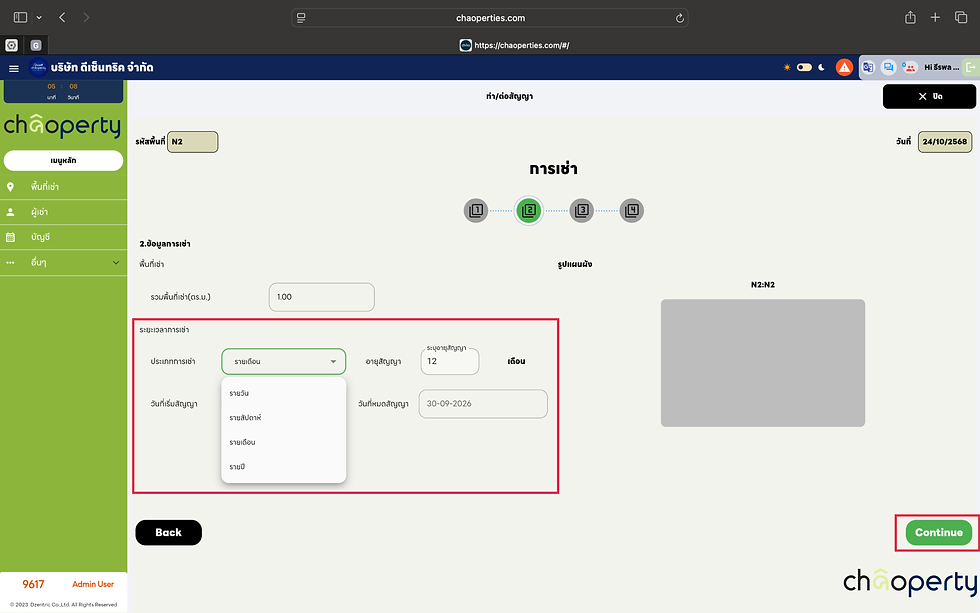
กำหนดประเภทการเช่า วันที่เริ่มสัญญา >> กด "continue"
การตั้งหนี้ค่าบริการ/ค่าเช่า ค่าน้ำ-ไฟ ค่าอื่นๆ รวมถึงการกำหนด VAT และ WHT(หัก ณ ที่จ่าย) ให้กับผู้เช่า

เมื่อการตั้งหนี้ค่าบริการ/ค่าเช่า เรียบร้อย >> กด "เสร็จสิ้น"
ถ้าหากต้องการรับชำระค่าบริการ สามารถเลือกรายการ >> กด "รับชำระ"

กด "เสร็จสิ้น" ถือว่าการทำสัญญาเสร็จสิ้นเรียบร้อย สถานะพื้นที่จะเปลี่ยนเป็น "เช่าอยู่"

"การพิมพ์เอกสารสัญญาเช่า"

เลือก "พื้นที่ที่เช่าอยู่"
เลื่อนลงด้านล่างให้ กด "พิมพ์สัญญาเช่า"

กด "พิมพ์" เพื่อดาวน์โหลดเอกสารได้


