
เมนู "บัญชี"

อัปเดตเมื่อ 27 พ.ย. 2568
ประกอบไปด้วยฟีเจอร์
1.ภาพรวม
2.ค้างชำระ
3.วางบิล
4.ประวัติวางบิล
5.รายการชำระ(รอตรวจสอบ)
6.ชำระบิล (รับชำระใบวางบิล)
7.ประวัติชำระ
8.ใบเสร็จอื่นๆ
9.ประวัติยกเลิกชำระ/วางบิล
10.ประวัติเงินประกัน
ภาพรวม เป็นรายการตั้งหนี้ค้างชำระของแต่ละสัญญา
ขั้นตอนการรับชำระรายการค้างชำระ
เลือก "บัญชี" >> เลือก "ภาพรวม" >> เลือก "สัญญาเช่า" ที่ต้องการรับชำระ

"เลือกรายการที่ต้องการชำระ"

เลือก "รูปแบบบิล" >> "ประเภทการชำระ"

กด "รับชำระ"

ค้างชำระ เป็นรายการตั้งหนี้ค้างชำระแยกแต่ละรายการ
ขั้นตอนการรับชำระรายการค้างชำระ
เลือก "บัญชี" >> เลือก "ค้างชำระ" >> เลือก "สัญญาเช่า" ที่ต้องการรับชำระ

เลือก "รายการที่ต้องการชำระ"

เลือก "รูปแบบบิล" >> "ประเภทการชำระ"

กด "รับชำระ"

วางบิล (รวมทั้งหมดที่มีสัญญาเช่าในระบบ) ฟีเจอร์ใช้สำหรับการวางบิลทั้งหมดทุกสัญญาเช่า
ขั้นตอนการวางบิล
เลือก "บัญชี" >> เลือก "วางบิล" >> เลือก "เดือนที่ต้องการวางบิลหรือเดือนที่ตั้งหนี้"

เลือก "วันที่ครบกำหนดชำระ"
(กรณีตั้งหนี้ค่าปรับไว้แล้ว เมื่อเกินกำหนดชำระ จะมีรายการค่าปรับ ขึ้นอัตโนมัติให้)

เลือก "ประเภทการรับชำระ"

เลือก "รายการวางบิล"

กด "วางบิล" >> กด "ยืนยัน" (เมื่อผู้เช่าใช้งาน LINE OA ยอดรายการจะแสดงที่ผู้เช่า)

ประวัติวางบิล เมื่อมีการวางบิลเรียบร้อย รายการวางบิลจะอยู่ที่ประวัติวางบิล สามารถอนุมัติใบวางบิล ยกเลิกการวางบิล พิมพ์เอกสารใบวางบิล รวมถึงการเรียกดูใบวางบิลที่มีการรับชำระเรียบร้อยแล้ว
ขั้นตอนการเรียกดูรายการประวัติวางบิล
เลือก "รายการใบแจ้งหนี้"

กด "รายการใบแจ้งหนี้"

สามารถเลือกรายการ "อนุมัติ", "ยกเลิกการวางบิล", "พิมพ์เอกสารใบวางบิล"
3.1 การอนุมัติใบแจ้งหนี้ 3.1.1 กด "ถูกต้อง/อนุมัติ"

3.2 การยกเลิกการวางบิล 3.2.1 กด "ยกเลิกการวางบิล"

3.2.2 กรอกหมายเหตุ การยกเลิกการวางบิล

3.2.3 กด "ตกลง"

3.3 การพิมพ์เอกสารใบวางบิล 3.3.1 กด "พิมพ์"

3.3.2 เลือก "หัวบิล" และ กด "พิมพ์"

ขั้นตอนการเรียกดูรายการประวัติวางบิล(ชำระแล้ว)
กด "ประวัติวางบิล(ชำระแล้ว)"

ถ้าหากต้องการ พิมพ์เอกสารใบวางบิล >> เลือก "ใบวางที่ต้องการพิมพ์อีกครั้ง"
กด "พิมพ์ใบวางบิลอีกครั้ง"

รายการชำระ (รอตรวจสอบ) เป็นรายการที่ผู้เช่าชำระผ่านระบบผู้เช่าเอง และทางแอดมินเข้ามาตรวจสอบหลักฐานการรับชำระ
ขั้นตอนการทำรายการชำระ(รอตรวจสอบ)
เลือก "บัญชี" >> เลือก "วางบิล" >> เลือก "รายการชำระ(รอตรวจสอบ)"

เลือก "รายการที่ต้องการตรวจสอบหลักฐานการชำระ"

กด "รูปภาพหลักฐานการชำระ"

ถ้าหากหลักฐานถูกต้อง กด "ถูกต้อง/อนุมัติ"

ถ้าหากหลัหฐานไม่ถูกต้อง ให้กด "ยกเลิกการรับชำระ"

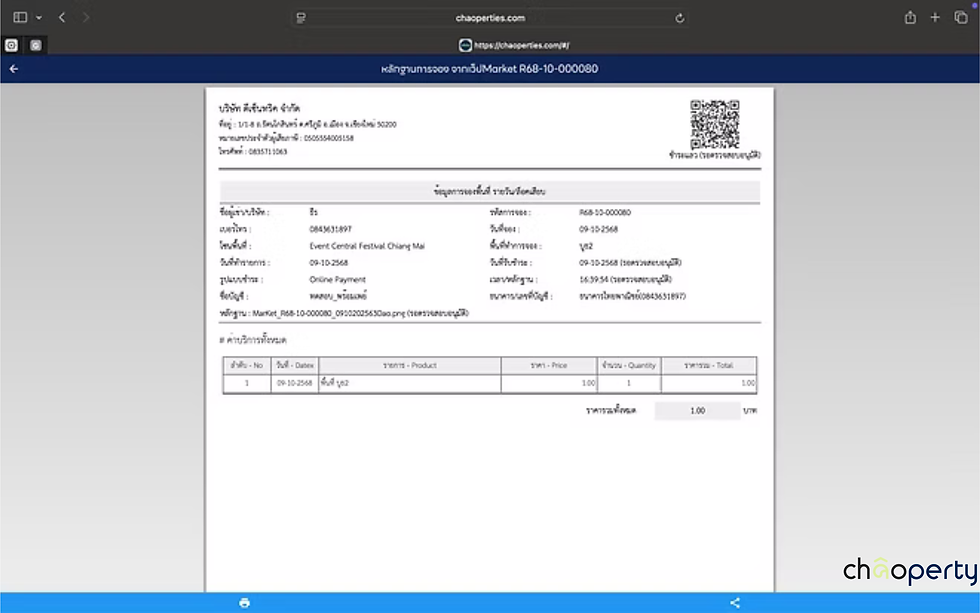
กด "พิมพ์" เพื่อพิมพ์เอกสารใบเสร็จรับเงิน(สำหรับ Web Market)

ชำระบิล (ชำระใบวางบิล) ฟีเจอร์ใช้สำหรับการรับชำระใบวางบิล ซึ่งสามารถรับชำระได้หลายๆใบวางบิล
ขั้นตอนการรับชำระบิล(ชำระใบวางบิล)
เลือก "บัญชี" >> เลือก "ชำระบิล" >> เลือก "รายการใบวางบิลที่ต้องการรับชำระ"

เลือก "รูปแบบบิล" >> "หัวบิล" >> "รูปแบบการรับชำระ"

กด "ยืนยันรับชำระ"

ประวัติชำระ ประกอบไปด้วยฟีเจอร์ 1. การเรียกดูเอกสารใบเสร็จรับเงิน 2. การยกเลิกการรับชำระ 3. การเปลี่ยนสถานะบิล 4. การเรียกดูหลักฐานการชำระ
ขั้นตอนการเรียกดูเอกสารใบเสร็จรับเงิน
เลือก "บัญชี" >> เลือก "ประวัติชำระ" >> เลือก "รายการที่ต้องการเรียกดู"

กด "พิมพ์"

ขั้นตอนการยกเลิกการรับชำระ
เลือก "รายการที่ต้องการเรียกดู"

กด "ยกเลิกการรับชำระ"

ขั้นตอนการเปลี่ยนสถานะบิล
เลือก "รายการที่ต้องการเรียกดู"
กด "เปลี่ยนสถานะบิล"

ขั้นตอนการเรียกดูหลักฐานการชำระ
เลือก "รายการที่ต้องการเรียกดู"
กด "รูปภาพหลักฐานการชำระ"

ใบเสร็จอื่นๆ ฟีเจอร์ออกใบเสร็จรับเงิน สำหรับล็อคเสียบ
ขั้นตอนการออกใบเสร็จรับเงิน สำหรับล็อคเสียบ
เลือก "โซนพื้นที่เช่าและเลือกพื้นที่เช่า"
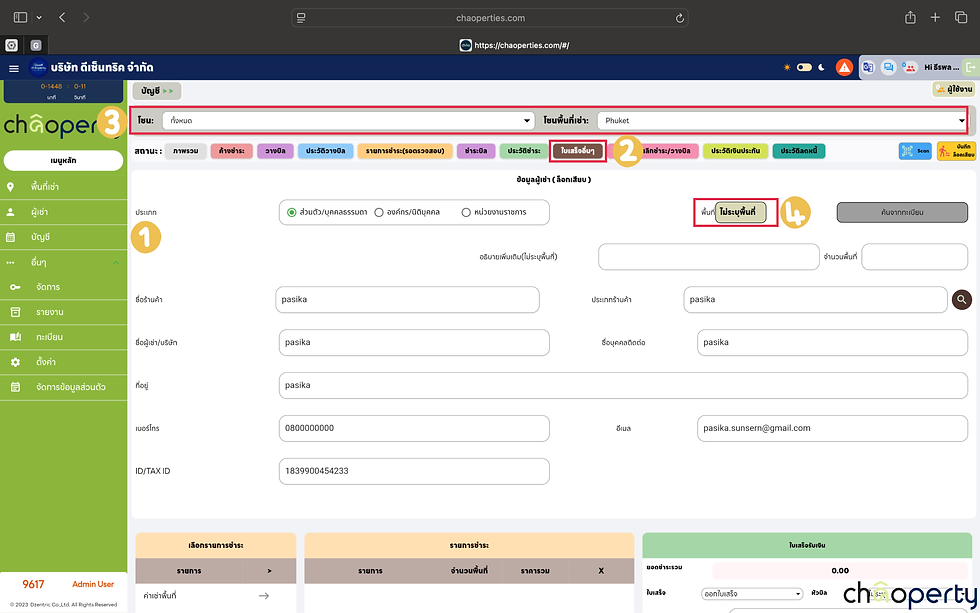
กรอกข้อมูลผู้เช่า

เลือก "รายการชำระ"

กด "รับชำระ"

ประวัติยกเลิกชำระ/วางบิล ประกอบไปด้วยฟีเจอร์ 1. ประวัติยกเลิกชำระ 2. ประวัติยกเลิกวางบิล 3. ประวัติยกเลิกรายการชำระ(รอตรวจสอบ)
ขั้นตอนการเรียกดูทั้ง 3 ฟีเจอร์
เลือก "ค้นหาวันที่ทำรายการหรือวันที่รับชำระ" >> "เดือนที่ต้องการค้นหา"

เลือก "ค้นหาวันที่ทำรายการหรือวันที่รับชำระ" >> "เดือนที่ต้องการค้นหา"

กด "เลือกรายการที่ต้องการเรียกดู"

ประวัติเงินประกัน ฟีเจอร์สำหรับเรียกดูรายการรับ/คืน เงินประกัน ประกอบไปด้วยฟีเจอร์ 1. ประวัติรับเงินประกันผู้เช่า 2. ประวัติคืนเงินประกันผู้เช่า
ขั้นตอนการเรียกดูประวัติรับและคืนเงินประกัน
เลือก "ฟีเจอร์ประวัติรับเงินประกันหรือคืนเงินประกัน"
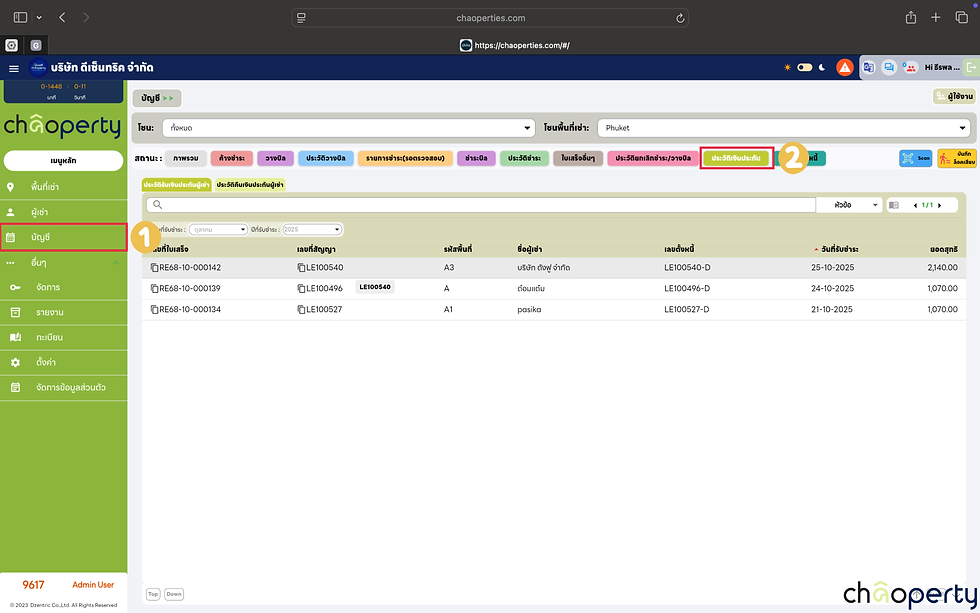
เลือก "รายการที่ต้องการเรียกดู"


